
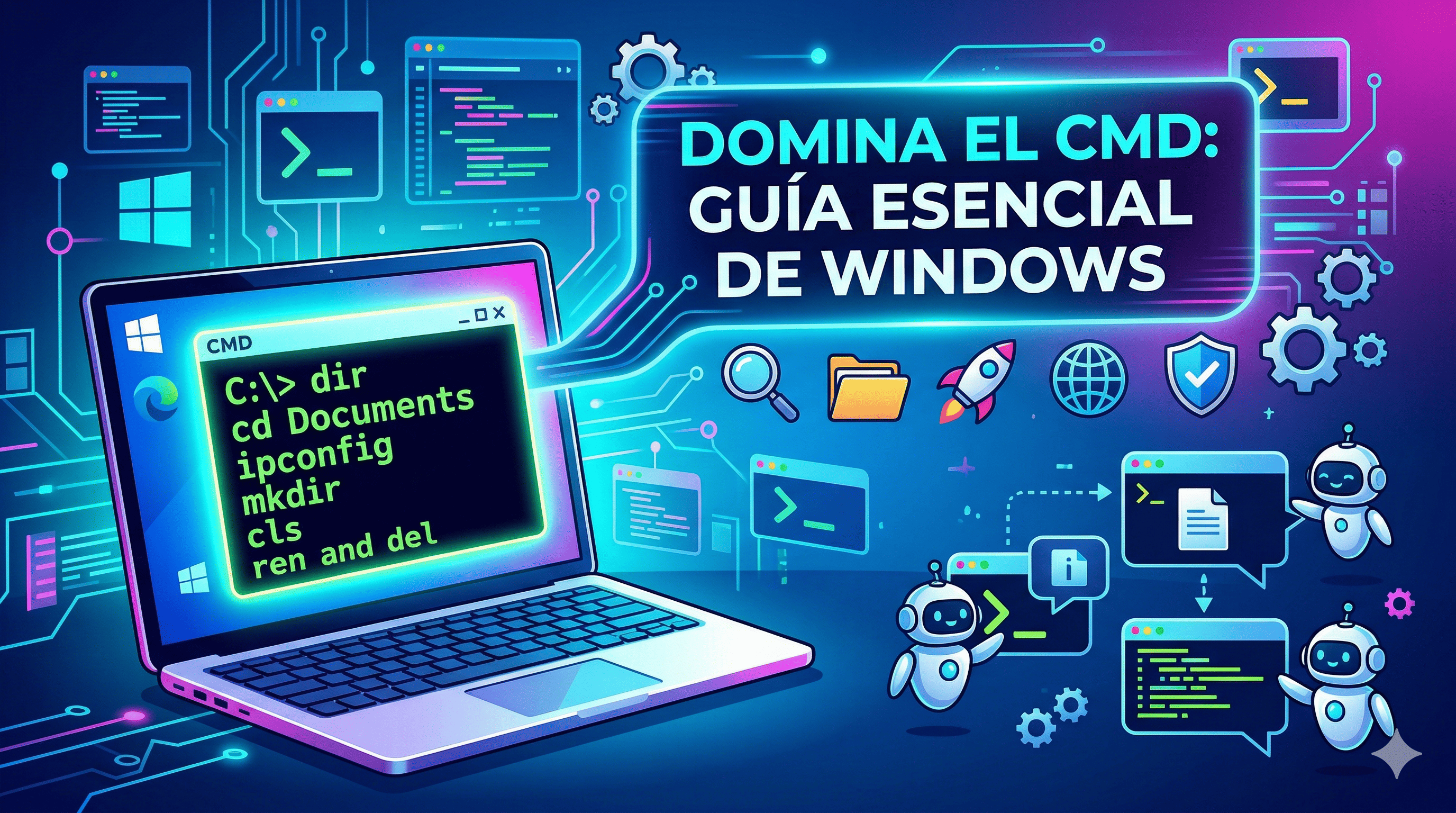
Aunque parezca una herramienta del pasado, sigue siendo la forma más directa y potente de comunicarte con Windows. 🚀
En este artículo, aprenderás los comandos que todo usuario de Windows debería conocer para trabajar como un experto. 🛡️
🔑 Cómo empezar: El acceso al poder
Para abrir el Símbolo del sistema, solo tienes que:
Presionar la tecla Windows.
Escribir "CMD".
Presionar Enter (o clic derecho y "Ejecutar como administrador" para superpoderes). 🔑
📂 1. Navegación: Muévete por tus carpetas 🗺️
Olvídate de hacer doble clic. Así es como navegas de verdad:
dir Es el comando "ojo". Te muestra una lista de todos los archivos y carpetas donde estás parado. 👀
cd [nombre] (Change Directory). Entra en una carpeta.
Ejemplo: cd Descargas
cd .. Te saca de la carpeta actual y te sube un nivel atrás.
cd / Te lleva directamente a la raíz del disco (usualmente C:\). 🏠
cls Limpia todo el texto de la pantalla. ¡Ideal para empezar de nuevo con orden! 🧹
🛠️ 2. Gestión de Archivos y Carpetas: Tus Herramientas de Carpintero Digital 📝
Gestionar tus datos desde el CMD es increíblemente rápido. Olvida el ratón y usa estos "hechizos" directamente:
Crear una Carpeta Nueva 📂 Usa el comando mkdir seguido del nombre que quieras.
Ejemplo: mkdir Proyectos2026
Crear un Archivo Vacío ✨ Una forma rápida de generar un archivo de texto o código sin abrir ningún programa.
Ejemplo: type nul > notas.txt
Cambiar el Nombre a algo ✏️ Usa ren para renombrar archivos o carpetas en un segundo.
Ejemplo: ren antiguo.txt nuevo.txt
Copiar Archivos 📋 El comando copy te permite duplicar archivos a otra ubicación.
Ejemplo: copy archivo.doc D:\Respaldo
Borrar un Archivo 🗑️ Ten cuidado con del, porque no pasa por la papelera de reciclaje.
Ejemplo: del basura.log
Borrar una Carpeta Completa 🧨 Usa rmdir /s para eliminar una carpeta y todo lo que tenga dentro (subcarpetas y archivos).
Ejemplo: rmdir /s CarpetaVieja
🌐 3. Comandos de Red y Sistema (Nivel Pro) 📡
¿Internet lento? ¿Quieres saber los detalles de tu PC? Usa estos:
ipconfig: El comando más famoso. Te da tu dirección IP y el estado de tu conexión. 🌍
getmac: Te muestra la dirección física (MAC) de tu tarjeta de red.
systeminfo: Te da un resumen detallado de tu procesador, memoria RAM y versión de Windows. 📋
tasklist: Muestra todos los procesos que están consumiendo memoria ahora mismo. 🧠
💡 Trucos de "Hacker" para el día a día
Para que tu experiencia sea fluida, recuerda estos tres consejos:
Auto-completado: Escribe las primeras letras de una carpeta y presiona la tecla Tabulador ↹. ¡El CMD escribirá el nombre completo por ti! 🎹
Historial: Usa las flechas arriba y abajo del teclado para recuperar comandos que ya escribiste antes. ⬅️➡️
Rutas con espacios: Si una carpeta se llama Mis Documentos, debes ponerla entre comillas: cd "Mis Documentos". 🔑
🎯 Conclusión
El CMD no es solo una pantalla negra con letras blancas; es el centro de mando de tu computadora. Aprender estos comandos te ahorrará tiempo y te permitirá solucionar problemas que la interfaz gráfica simplemente no puede tocar. 🏆